Rastreador Loko GPS — Guía de configuración
Obtén tu primera posición en el mapa: prepara Loko Ground, carga ambas unidades, conecta tu teléfono y enciende Loko Air. Tarda unos 15 minutos.
Descripción general
Loko es un rastreador GPS sin conexión. Loko Air obtiene su posición y la envía por radio LoRa. Loko Ground recibe la posición y la reenvía a tu teléfono por Bluetooth, y la app Loko la muestra en el mapa. No necesitas tarjeta SIM, cuenta ni suscripción.
Rastreador: obtiene su posición y la envía
- Li-ion 200 mAh, recargable
- 30 × 22 mm, 14 g
- Carga por USB-C, 5 V
Receptor: recibe las posiciones de Loko Air y las reenvía a la app
- Li-ion 18650 con botón (no incluida)
- Sirve cualquier capacidad
- Carga por USB-C, 5 V
Antes de empezar
- La app Loko en tu teléfono: iPhone con iOS 15 o posterior, o Android 11 o posterior. Descárgala desde la página de software.
- Una batería Li-ion 18650 con botón para Loko Ground. Sirve cualquier capacidad; a mayor capacidad, más autonomía por carga.
- Un destornillador de estrella (+) para los 4 tornillos de la parte trasera de Loko Ground.
- Un cargador USB de 5 V (cualquier cargador de teléfono) y un cable USB-C para cargar.
- Para actualizar el firmware: un ordenador con Chrome o Edge y un cable de datos USB-C. Un cable solo de carga no transmite datos.
Paso 1 — Prepara Loko Ground
- Quita los 4 tornillos de la parte trasera de Loko Ground con el destornillador de estrella (+) y retira la tapa trasera.
- Inserta la batería Li-ion 18650 con botón. El extremo negativo (−) va hacia la antena y el positivo (+), en el extremo opuesto.
- Actualiza el firmware de Loko Ground mientras la tapa está quitada. Sigue Actualizar el firmware de Loko Ground y vuelve al paso 4.
- Vuelve a colocar la tapa trasera y aprieta los 4 tornillos.
Paso 2 — Carga ambas unidades
- Conecta Loko Air a un cargador USB de 5 V con un cable USB-C. La carga empieza automáticamente. Cuando la batería está llena, el LED rojo queda fijo.
- Carga Loko Ground de la misma forma. Loko Ground no tiene indicador de carga.
Paso 3 — Conecta Loko Ground a tu teléfono
- Enciende Loko Ground: mantén pulsado Power. El LED se enciende en verde, luego rojo, luego azul y se apaga. Suelta el botón cuando el LED se apague. Después el LED empieza a parpadear en azul: Loko Ground está listo para conectarse.
- Abre la app Loko y concede los permisos que pide. Ubicación muestra tu propia posición. Bluetooth (llamado Dispositivos cercanos en Android) permite que la app encuentre Loko Ground. Permite las Notificaciones si quieres alertas de geocercas y sonidos con la app cerrada.
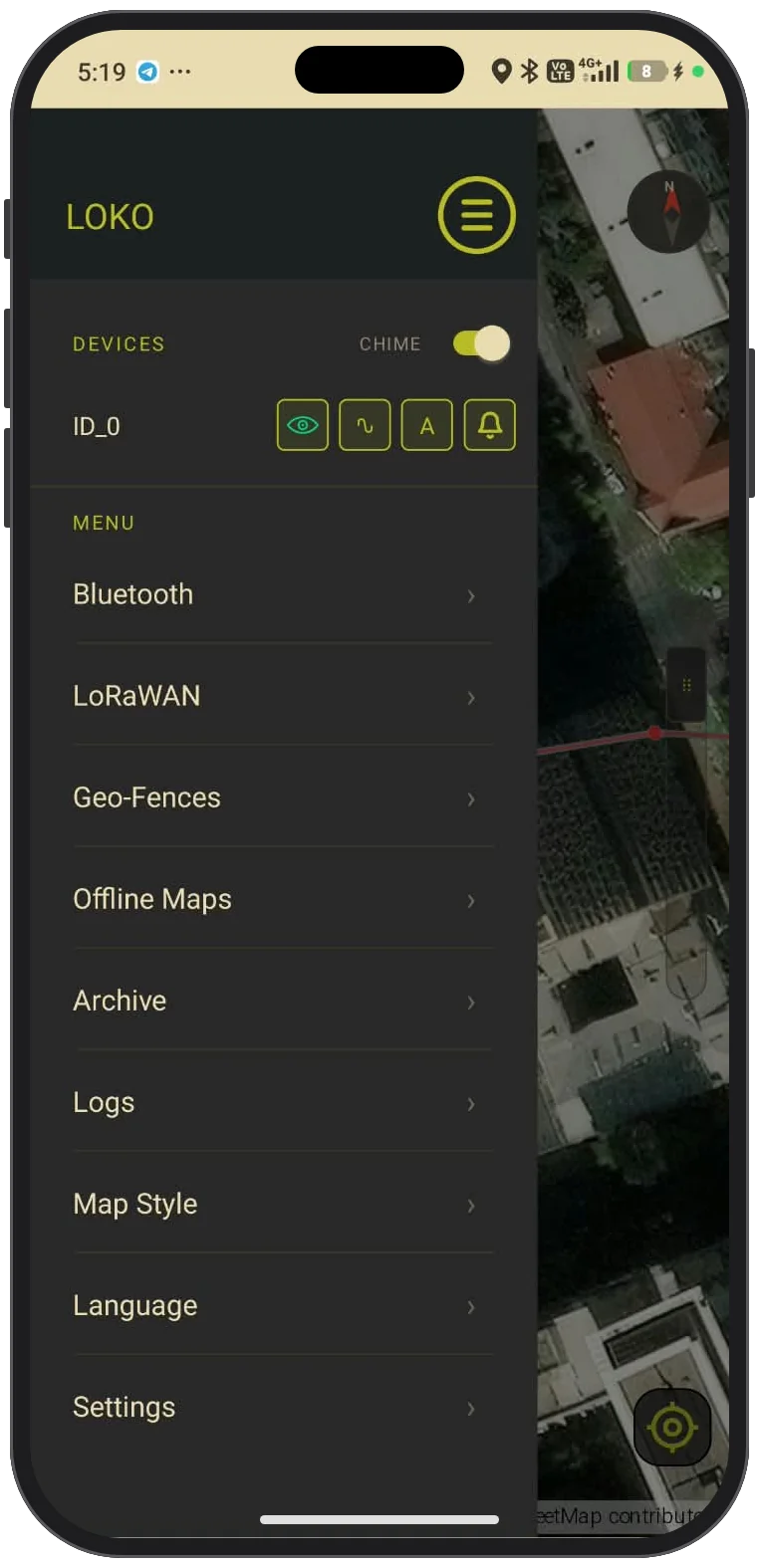
- Toca el icono de menú (☰) en la esquina superior izquierda. Se abre el menú.
- Toca Bluetooth y después Scan.
- Toca Connect junto a LOKO. El LED de Loko Ground queda azul fijo cuando se conecta a tu teléfono.
- Toca el mapa para cerrar el menú.
Paso 4 — Enciende Loko Air al aire libre
- Saca Loko Air al exterior, a un lugar con el cielo despejado a la vista.
- Mantén pulsado el botón de Loko Air unos 4 segundos, hasta que el LED rojo fijo se apague. Suelta el botón. Loko Air ya está encendido y busca su primera posición, que la primera vez puede tardar más.
- Apagar Loko Air: mantén pulsado el botón unos 4 segundos, hasta que el LED rojo parpadeante se apague.
- Comprobar si está encendido: pulsa el botón brevemente, 1–2 segundos. Si el LED parpadea, Loko Air está encendido. Si queda fijo, está apagado. Una pulsación de menos de 3 segundos no cambia el estado.
- Apagar Loko Ground: mantén pulsado Power hasta que el LED se ponga rojo y suéltalo.
Paso 5 — Encuentra tu rastreador en el mapa
- Espera a que aparezca en el mapa un marcador rojo redondo. Su etiqueta muestra el nombre del rastreador: ID_ seguido de su ID1, por ejemplo ID_0, hasta que lo renombres. El marcador aparece cuando la app recibe una posición de Loko Air.
- Toca el marcador para ver los detalles del rastreador: posición, batería, hora de la última posición y distancia hasta ti.
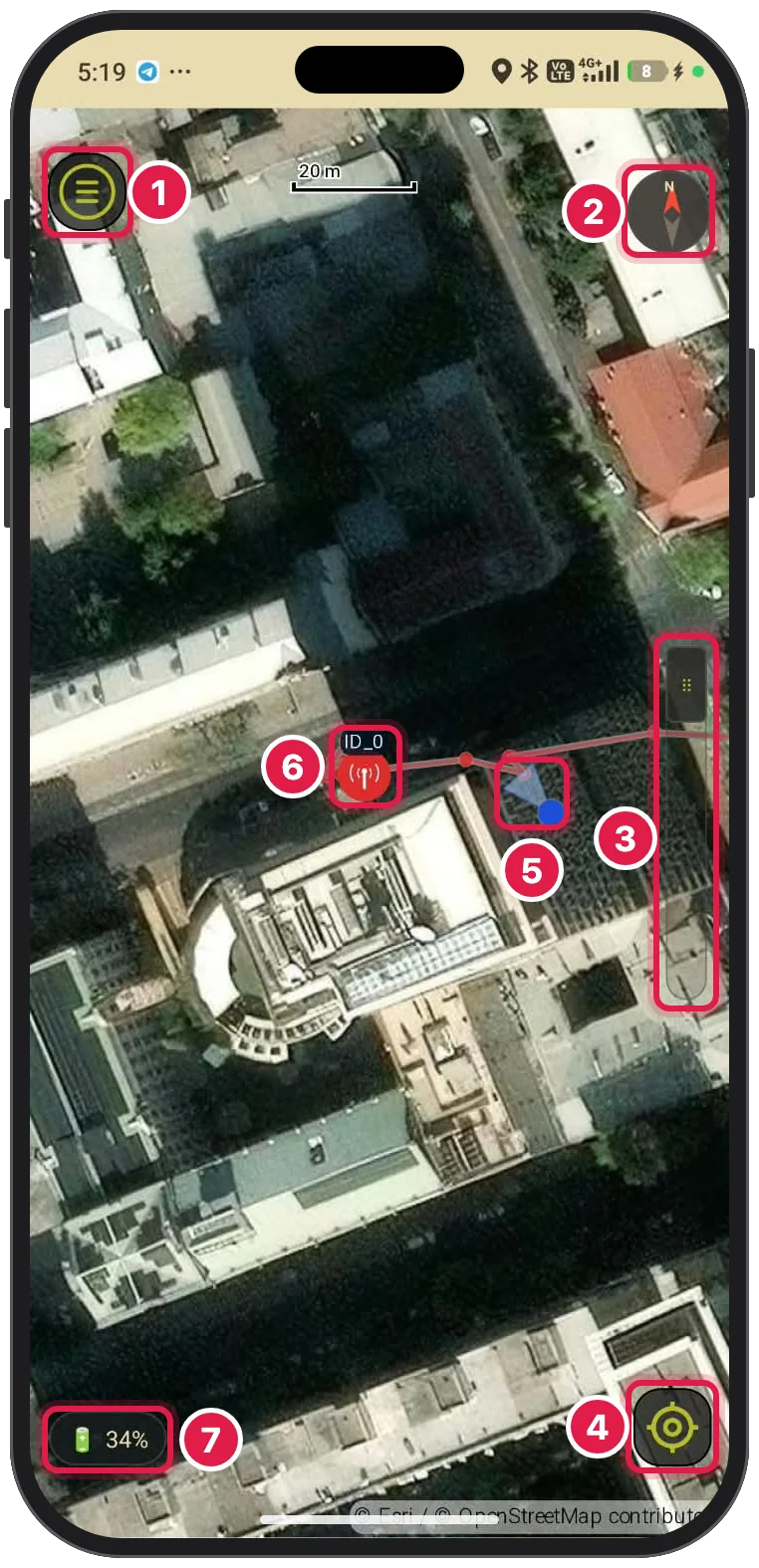
- 1Menú: tus rastreadores y todas las funciones de la app.
- 2Brújula: tócala para girar el mapa con el norte hacia arriba.
- 3Control de zoom: arrástralo hacia arriba para acercar y hacia abajo para alejar. También puedes pellizcar el mapa.
- 4Mi ubicación: centra el mapa en tu posición y te sigue.
- 5Tu posición: el punto azul es tu teléfono; el cono indica hacia dónde apunta.
- 6Rastreador: un marcador rojo redondo por cada Loko Air, con la etiqueta ID_ y su ID1 (aquí ID_0) hasta que lo renombres. La línea roja es su recorrido. Toca el marcador para ver sus detalles.
- 7Batería de Loko Ground: solo se muestra mientras Loko Ground está conectado.
Guía de LED
| Dispositivo | Cuándo lo ves | LED | Significado |
|---|---|---|---|
| Loko Air | Durante la carga | Rojo fijo | La batería está llena. |
| Loko Air | Durante la carga, encendido | Rojo, un parpadeo corto cada 5 s | Encendido y cargando. Es normal. |
| Loko Air | Al mantener el botón para encender | Rojo fijo y luego se apaga | Loko Air se ha encendido. Suelta el botón. |
| Loko Air | Al mantener el botón para apagar | Rojo parpadeante y luego se apaga | Loko Air se ha apagado. Suelta el botón. |
| Loko Air | Tras una pulsación corta (1–2 s) | Rojo parpadeante | Loko Air está encendido. |
| Loko Air | Tras una pulsación corta (1–2 s) | Rojo fijo | Loko Air está apagado. |
| Loko Ground | Al mantener Power para encender | Verde, rojo, azul y se apaga | Arrancando. Suelta el botón cuando el LED se apague. |
| Loko Ground | Después de arrancar | Azul parpadeante | Encendido y listo para conectarse a la app Loko. |
| Loko Ground | Tras tocar Connect en la app | Azul fijo | Conectado a tu teléfono por Bluetooth. |
| Loko Ground | Al mantener Power para apagar | Rojo | Suelta el botón; Loko Ground se apaga. |
| Loko Ground | Durante la carga | Sin luz | Loko Ground no tiene indicador de carga. |
Solución de problemas
Empieza por la primera comprobación de cada fila; las siguientes llevan más tiempo.
| Lo que ves | Qué comprobar |
|---|---|
| Loko Ground no aparece en la búsqueda Bluetooth | 1. Loko Ground está encendido: su LED parpadea en azul. 2. El Bluetooth del teléfono está activado. 3. La app Loko tiene permiso para usar Bluetooth (Dispositivos cercanos en Android). 4. Loko Ground está cargado. No tiene indicador de carga, así que cárgalo si tienes dudas. |
| Loko Ground está conectado (azul fijo) pero Loko Air no aparece en el mapa | 1. Loko Air está encendido: una pulsación corta hace parpadear su LED. 2. Loko Air está al aire libre con el cielo despejado; la primera posición puede tardar más. 3. Ha pasado tiempo suficiente para un envío: Loko Air envía cada N activaciones (Send Mult), y Send Mult no es 0. 4. La Daily Sleep Window no está activa ahora mismo (las horas están en UTC). 5. Transmit Mode está en P2P. 6. La frecuencia, el ID2 y la clave de cifrado coinciden en ambas unidades. |
| El mapa aparece en blanco sin conexión | 1. Descargaste esta zona antes de quedarte sin conexión. 2. Map Style coincide con la fuente de mapa descargada. 3. Si la app avisó de teselas que faltan tras la descarga, descarga de nuevo la misma zona. |
| Las alertas de geocercas no llegan con la app cerrada | Las notificaciones están permitidas para la app Loko. |
| Loko Air o Loko Ground no aparece en la lista de puertos USB | 1. El cable es un cable de datos USB-C, no solo de carga. 2. Usas Chrome o Edge. 3. Loko Ground está encendido antes de conectarlo. |
Actualizar el firmware
Mantén Loko Air y Loko Ground con el firmware más reciente. Necesitas un ordenador con Chrome o Edge, un cable de datos USB-C y la Loko Configuration Tool en nolilab.com/loko-config-tool/. No hay que instalar nada.
Actualizar el firmware de Loko Air
- Abre la Loko Configuration Tool: nolilab.com/loko-config-tool/
- Conecta Loko Air al ordenador con el cable de datos USB-C.
- Haz clic en Firmware Update y luego en Loko Air.
- Haz clic en Connect y selecciona el puerto de Loko Air en la ventana que se abre.
- En Flash, selecciona Latest y haz clic en Flash Firmware.
- Espera a que la barra de progreso llegue al 100% y la herramienta muestre Flash complete. No desconectes Loko Air antes.
- Desconecta Loko Air y vuelve a conectarlo para reiniciarlo.
Actualizar el firmware de Loko Ground
Antes de empezar, quita la tapa trasera (4 tornillos) e instala la batería Li-ion 18650 con botón. Usarás tres botones de la placa: Power (el botón grande), IO y EN (RESET).
- Conecta Loko Ground al ordenador con el cable de datos USB-C.
- Abre la Loko Configuration Tool: nolilab.com/loko-config-tool/
- Haz clic en Firmware Update y luego en Loko Ground.
- Mantén pulsado Power (el botón grande). Mantenlo pulsado hasta el paso 9.
- Sin soltar Power, mantén pulsado IO.
- Sin soltar IO ni Power, pulsa EN (RESET) una vez.
- Suelta IO. Sigue manteniendo Power.
- Haz clic en Flash Firmware y selecciona el puerto serie en la ventana que se abre.
- Cuando la barra de progreso llegue al 100% y muestre Done, suelta Power.
- Pulsa EN (RESET) una vez.
- Vuelve a colocar la tapa trasera y aprieta los 4 tornillos.
Advertencias
Comprueba la polaridad de la 18650 antes de insertarla: negativo (−) hacia la antena. La polaridad invertida puede dañar la placa.
No es impermeable, pero resiste la lluvia ligera. No lo sumerjas. Tapa siempre el puerto USB de Loko Air.
Úsalo entre −10 °C y +60 °C.
Carga solo a 5 V. Un voltaje mayor destruirá el dispositivo.
No lo expongas a llamas ni a calor extremo.
No lo encierres en metal. Mantenlo lejos de fuentes electromagnéticas fuertes. Asegúrate de que la frecuencia y la potencia de transmisión están permitidas donde usas Loko.
Monta la antena apuntando hacia arriba, lo más alto posible sobre el suelo.
Mantén la punta de la antena lejos de los ojos de niños y animales.