Loko GPS Tracker — Guide de configuration
Obtenez votre première position sur la carte : préparez Loko Ground, chargez les deux unités, connectez votre téléphone et allumez Loko Air. Comptez environ 15 minutes.
Aperçu
Loko est un traceur GPS hors ligne. Loko Air détermine sa position et l'envoie par radio LoRa. Loko Ground reçoit la position et la transmet à votre téléphone en Bluetooth, et l'application Loko l'affiche sur la carte. Aucune carte SIM, aucun compte ni abonnement n'est nécessaire.
Traceur : détermine sa position et l'envoie
- Li-ion 200 mAh, rechargeable
- 30 × 22 mm, 14 g
- Charge USB-C, 5 V
Récepteur : reçoit les positions de Loko Air et les transmet à l'application
- Li-ion 18650 à téton (non incluse)
- Toute capacité convient
- Charge USB-C, 5 V
Avant de commencer
- L'application Loko sur votre téléphone : iPhone sous iOS 15 ou plus récent, ou Android 11 ou plus récent. Téléchargez-la depuis la page logiciels.
- Une batterie Li-ion 18650 à téton pour Loko Ground. Toute capacité convient ; une capacité plus élevée tient plus longtemps par charge.
- Un tournevis cruciforme (+) pour les 4 vis au dos de Loko Ground.
- Un chargeur USB 5 V (n'importe quel chargeur de téléphone) et un câble USB-C pour la charge.
- Pour la mise à jour du firmware : un ordinateur avec Chrome ou Edge et un câble de données USB-C. Un câble de charge seule ne transmet pas de données.
Étape 1 — Préparer Loko Ground
- Retirez les 4 vis au dos de Loko Ground avec le tournevis cruciforme (+), puis soulevez le capot arrière.
- Insérez la batterie Li-ion 18650 à téton. Le pôle négatif (−) va vers l'antenne et le pôle positif (+) à l'autre extrémité.
- Mettez à jour le firmware de Loko Ground pendant que le capot est ouvert. Suivez Mettre à jour le firmware de Loko Ground, puis revenez à l'étape 4.
- Remettez le capot arrière et serrez les 4 vis.
Étape 2 — Charger les deux unités
- Branchez Loko Air sur un chargeur USB 5 V avec un câble USB-C. La charge démarre automatiquement. Quand la batterie est pleine, la LED rouge reste allumée fixe.
- Chargez Loko Ground de la même façon. Loko Ground n'a pas de témoin de charge.
Étape 3 — Connecter Loko Ground à votre téléphone
- Allumez Loko Ground : maintenez Power enfoncé. La LED s'allume en vert, puis rouge, puis bleu, puis s'éteint. Relâchez le bouton quand la LED s'éteint. La LED se met ensuite à clignoter en bleu : Loko Ground est prêt à se connecter.
- Ouvrez l'application Loko et accordez les autorisations demandées. Localisation affiche votre propre position. Bluetooth (appelé Appareils à proximité sur Android) permet à l'application de trouver Loko Ground. Autorisez les Notifications pour recevoir les alertes de géobarrière et les carillons application fermée.
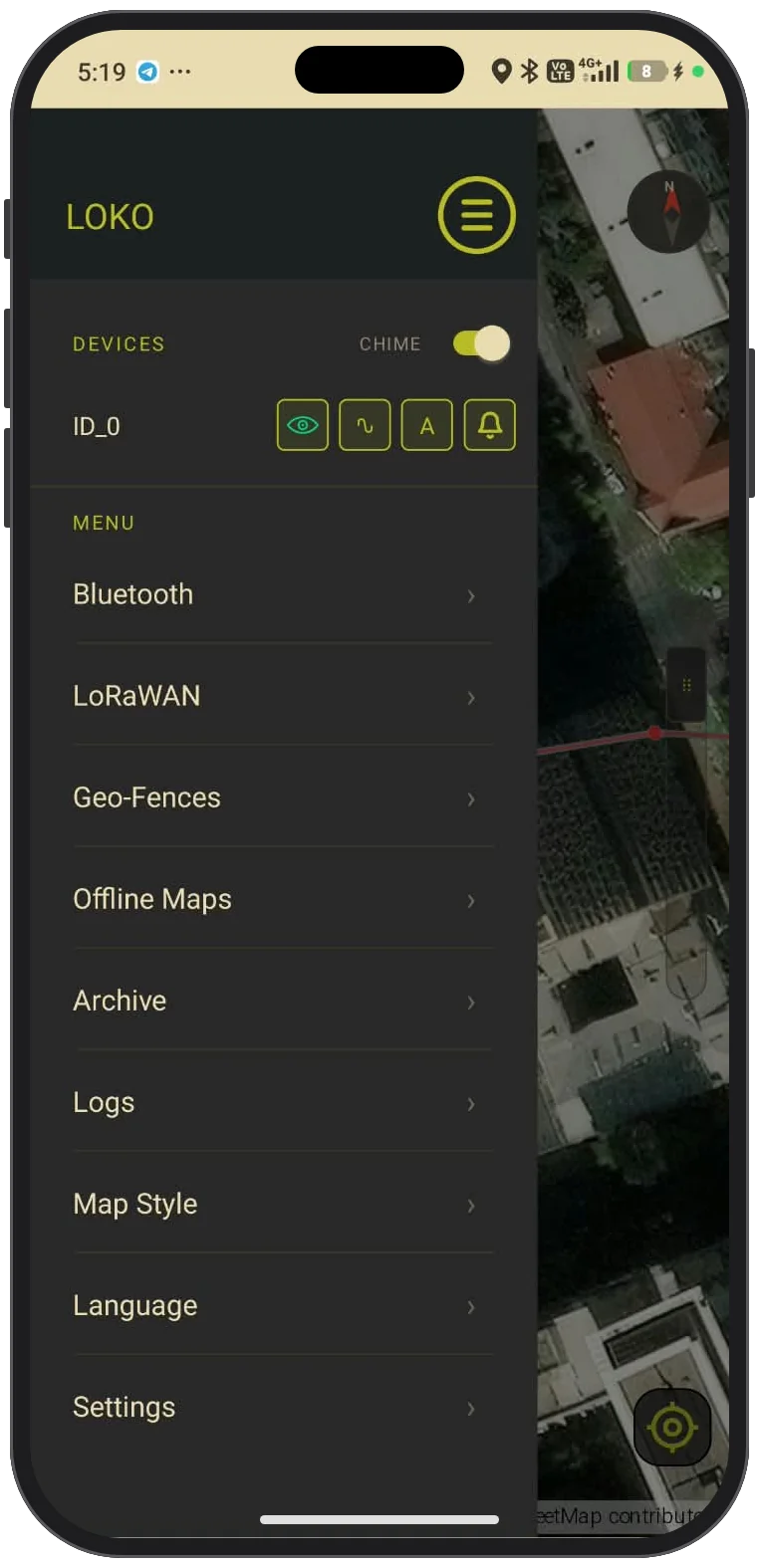
- Touchez l'icône de menu (☰) en haut à gauche. Le menu s'ouvre.
- Touchez Bluetooth, puis Scan.
- Touchez Connect à côté de LOKO. La LED de Loko Ground devient bleu fixe une fois connecté à votre téléphone.
- Touchez la carte pour fermer le menu.
Étape 4 — Allumer Loko Air en extérieur
- Emportez Loko Air dehors, à un endroit avec une vue dégagée sur le ciel.
- Maintenez le bouton de Loko Air enfoncé environ 4 secondes, jusqu'à ce que la LED rouge fixe s'éteigne. Relâchez le bouton. Loko Air est allumé et cherche sa première position, ce qui peut prendre plus de temps la première fois.
- Éteindre Loko Air : maintenez le bouton enfoncé environ 4 secondes, jusqu'à ce que la LED rouge clignotante s'éteigne.
- Vérifier s'il est allumé : appuyez brièvement, 1 à 2 secondes. Si la LED clignote, Loko Air est allumé. Si elle reste fixe, il est éteint. Un appui de moins de 3 secondes ne change pas l'état.
- Éteindre Loko Ground : maintenez Power jusqu'à ce que la LED passe au rouge, puis relâchez.
Étape 5 — Trouver votre traceur sur la carte
- Attendez qu'un marqueur rouge rond apparaisse sur la carte. Son étiquette affiche le nom du traceur : ID_ suivi de son ID1, par exemple ID_0, tant que vous ne l'avez pas renommé. Le marqueur apparaît quand l'application reçoit une position de Loko Air.
- Touchez le marqueur pour voir les détails du traceur : position, batterie, heure de la dernière position et distance par rapport à vous.
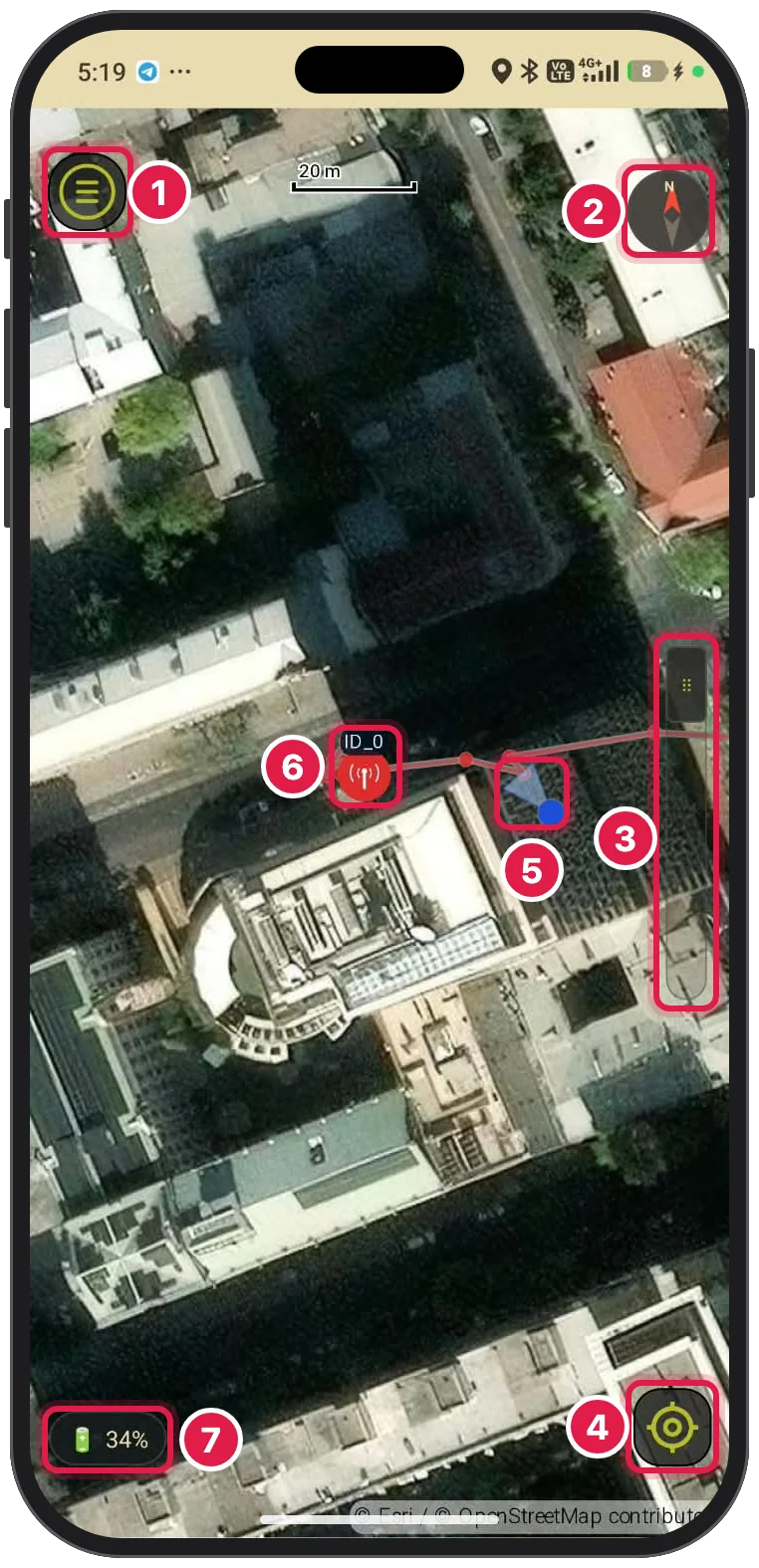
- 1Menu : vos traceurs et toutes les fonctions de l'application.
- 2Boussole : touchez-la pour remettre le nord en haut.
- 3Curseur de zoom : faites-le glisser vers le haut pour zoomer, vers le bas pour dézoomer. Vous pouvez aussi pincer la carte.
- 4Ma position : centre la carte sur vous et vous suit.
- 5Votre position : le point bleu est votre téléphone ; le cône montre son orientation.
- 6Traceur : un marqueur rouge rond pour chaque Loko Air, étiqueté ID_ suivi de son ID1 (ici ID_0) tant que vous ne l'avez pas renommé. La ligne rouge est sa trace. Touchez le marqueur pour voir ses détails.
- 7Batterie de Loko Ground : affichée uniquement quand Loko Ground est connecté.
Guide des LED
| Appareil | Quand | LED | Signification |
|---|---|---|---|
| Loko Air | Pendant la charge | Rouge fixe | La batterie est pleine. |
| Loko Air | Pendant la charge, allumé | Rouge, un bref clignotement toutes les 5 s | Allumé et en charge. C'est normal. |
| Loko Air | En maintenant le bouton pour allumer | Rouge fixe, puis s'éteint | Loko Air est allumé. Relâchez le bouton. |
| Loko Air | En maintenant le bouton pour éteindre | Rouge clignotant, puis s'éteint | Loko Air est éteint. Relâchez le bouton. |
| Loko Air | Après un appui bref (1–2 s) | Rouge clignotant | Loko Air est allumé. |
| Loko Air | Après un appui bref (1–2 s) | Rouge fixe | Loko Air est éteint. |
| Loko Ground | En maintenant Power pour allumer | Vert, rouge, bleu, puis éteint | Démarrage. Relâchez le bouton quand la LED s'éteint. |
| Loko Ground | Après le démarrage | Bleu clignotant | Allumé et prêt à se connecter à l'application Loko. |
| Loko Ground | Après avoir touché Connect dans l'application | Bleu fixe | Connecté à votre téléphone en Bluetooth. |
| Loko Ground | En maintenant Power pour éteindre | Rouge | Relâchez le bouton ; Loko Ground s'éteint. |
| Loko Ground | Pendant la charge | Aucune lumière | Loko Ground n'a pas de témoin de charge. |
Dépannage
Commencez par la première vérification de chaque ligne ; les suivantes prennent plus de temps.
| Ce que vous voyez | À vérifier |
|---|---|
| Loko Ground n'apparaît pas dans la recherche Bluetooth | 1. Loko Ground est allumé : sa LED clignote en bleu. 2. Le Bluetooth du téléphone est activé. 3. L'application Loko est autorisée à utiliser le Bluetooth (Appareils à proximité sur Android). 4. Loko Ground est chargé. Il n'a pas de témoin de charge, chargez-le en cas de doute. |
| Loko Ground est connecté (bleu fixe) mais Loko Air n'apparaît pas sur la carte | 1. Loko Air est allumé : un appui bref fait clignoter sa LED. 2. Loko Air est dehors avec une vue dégagée sur le ciel ; la première position peut prendre plus de temps. 3. Assez de temps s'est écoulé pour un envoi : Loko Air envoie tous les N réveils (Send Mult), et Send Mult n'est pas à 0. 4. La Daily Sleep Window n'est pas active en ce moment (heures en UTC). 5. Transmit Mode est en P2P. 6. La fréquence, l'ID2 et la clé de chiffrement sont identiques sur les deux unités. |
| La carte est vide hors ligne | 1. Vous avez téléchargé cette zone avant de passer hors ligne. 2. Map Style correspond à la source de carte téléchargée. 3. Si l'application a signalé des tuiles manquantes après le téléchargement, téléchargez à nouveau la même zone. |
| Les alertes de géobarrière n'arrivent pas application fermée | Les notifications sont autorisées pour l'application Loko. |
| Loko Air ou Loko Ground n'apparaît pas dans la liste des ports USB | 1. Le câble est un câble de données USB-C, pas un câble de charge seule. 2. Vous utilisez Chrome ou Edge. 3. Loko Ground est allumé avant d'être branché. |
Mettre à jour le firmware
Gardez Loko Air et Loko Ground à jour. Il vous faut un ordinateur avec Chrome ou Edge, un câble de données USB-C et la Loko Configuration Tool sur nolilab.com/loko-config-tool/. Rien à installer.
Mettre à jour le firmware de Loko Air
- Ouvrez la Loko Configuration Tool : nolilab.com/loko-config-tool/
- Branchez Loko Air à l'ordinateur avec le câble de données USB-C.
- Cliquez sur Firmware Update, puis sur Loko Air.
- Cliquez sur Connect, puis sélectionnez le port de Loko Air dans la fenêtre qui s'ouvre.
- Sous Flash, sélectionnez Latest, puis cliquez sur Flash Firmware.
- Attendez que la barre de progression atteigne 100 % et que l'outil affiche Flash complete. Ne débranchez pas Loko Air avant.
- Débranchez Loko Air puis rebranchez-le pour le redémarrer.
Mettre à jour le firmware de Loko Ground
Avant de commencer, retirez le capot arrière (4 vis) et installez la batterie Li-ion 18650 à téton. Vous utiliserez trois boutons de la carte : Power (le gros bouton), IO et EN (RESET).
- Branchez Loko Ground à l'ordinateur avec le câble de données USB-C.
- Ouvrez la Loko Configuration Tool : nolilab.com/loko-config-tool/
- Cliquez sur Firmware Update, puis sur Loko Ground.
- Maintenez Power (le gros bouton) enfoncé. Gardez-le enfoncé jusqu'à l'étape 9.
- Tout en maintenant Power, maintenez IO enfoncé.
- Tout en maintenant IO et Power, appuyez une fois sur EN (RESET).
- Relâchez IO. Gardez Power enfoncé.
- Cliquez sur Flash Firmware, puis sélectionnez le port série dans la fenêtre qui s'ouvre.
- Quand la barre de progression atteint 100 % et affiche Done, relâchez Power.
- Appuyez une fois sur EN (RESET).
- Remettez le capot arrière et serrez les 4 vis.
Avertissements
Vérifiez la polarité de la 18650 avant de l'insérer : négatif (−) vers l'antenne. Une inversion de polarité peut endommager la carte.
Non étanche, mais résiste à une pluie légère. Ne pas immerger. Fermez toujours le port USB de Loko Air.
Utilisez entre −10 °C et +60 °C.
Chargez uniquement en 5 V. Une tension plus élevée détruira l'appareil.
N'exposez pas à une flamme ni à une chaleur extrême.
Ne pas enfermer dans du métal. Tenir éloigné des fortes sources électromagnétiques. Vérifiez que votre fréquence et votre puissance d'émission sont autorisées là où vous utilisez Loko.
Montez l'antenne pointée vers le haut, le plus haut possible au-dessus du sol.
Tenez la pointe de l'antenne éloignée des yeux des enfants et des animaux.