Loko GPS トラッカー — セットアップ ガイド
最初の位置を地図に表示するまで:Loko Ground を準備し、両方のユニットを充電し、スマートフォンに接続して Loko Air の電源を入れます。所要時間は約 15 分です。
概要
Loko はオフラインで使える GPS トラッカーです。Loko Air が自分の位置を測位し、LoRa 無線で送信します。Loko Ground がその位置を受信して Bluetooth でスマートフォンに転送し、Loko アプリが地図上に表示します。SIM カード、アカウント、サブスクリプションは不要です。
トラッカー:位置を測位して送信
- Li-ion 200 mAh、充電式
- 30 × 22 mm、14 g
- USB-C 充電、5 V
受信機:Loko Air の位置を受信してアプリに転送
- Li-ion 18650 凸型(別売)
- 容量は問いません
- USB-C 充電、5 V
始める前に
- スマートフォンの Loko アプリ:iOS 15 以降の iPhone、または Android 11 以降。ソフトウェアページからダウンロードできます。
- Loko Ground 用の Li-ion 18650 凸型バッテリー。容量は問いません。容量が大きいほど 1 回の充電で長く動作します。
- Loko Ground 背面の 4 本のネジ用の プラスドライバー(+)。
- 充電用の 5 V USB 充電器(スマートフォン用で可)と USB-C ケーブル。
- ファームウェア更新用:Chrome または Edge が使えるパソコンと USB-C データケーブル。充電専用ケーブルではデータを転送できません。
ステップ 1 — Loko Ground を準備する
- プラスドライバー(+)で Loko Ground 背面の 4 本のネジを外し、背面カバーを取り外します。
- Li-ion 18650 凸型バッテリーを入れます。マイナス(−)側をアンテナ側に、プラス(+)側を反対側に向けます。
- カバーを外したまま Loko Ground のファームウェアを更新します。Loko Ground のファームウェアを更新するの手順に従い、終わったら手順 4 に戻ります。
- 背面カバーを戻し、4 本のネジを締めます。
ステップ 2 — 両方のユニットを充電する
- USB-C ケーブルで Loko Air を 5 V USB 充電器に接続します。充電は自動的に始まります。満充電になると赤い LED が点灯したままになります。
- Loko Ground も同じ方法で充電します。Loko Ground には充電表示がありません。
ステップ 3 — Loko Ground をスマートフォンに接続する
- Loko Ground の電源を入れます:Power を長押しします。LED が緑、赤、青の順に点灯して消えます。LED が消えたらボタンを離します。その後 LED が青く点滅し、接続できる状態になります。
- Loko アプリを開き、求められた権限を許可します。位置情報は自分の位置の表示に使います。Bluetooth(Android では付近のデバイス)はアプリが Loko Ground を見つけるために使います。アプリを閉じている間もジオフェンス通知やチャイムを受け取るには通知を許可してください。
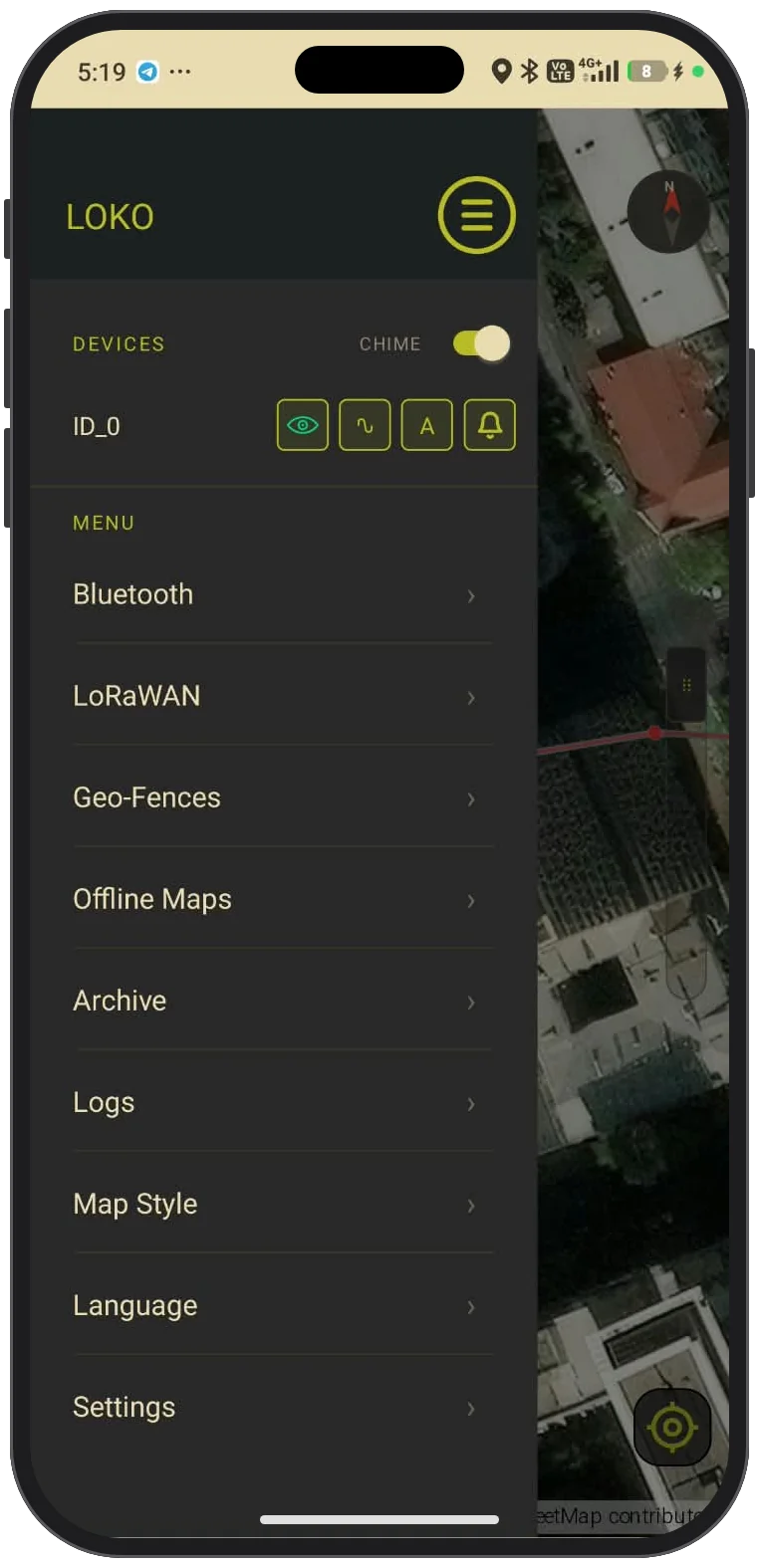
- 左上のメニューアイコン(☰)をタップします。メニューが開きます。
- Bluetooth をタップし、次に Scan をタップします。
- LOKO の横の Connect をタップします。スマートフォンに接続されると Loko Ground の LED が青く点灯したままになります。
- 地図をタップしてメニューを閉じます。
ステップ 4 — 屋外で Loko Air の電源を入れる
- Loko Air を屋外の、空がよく見える場所に持って行きます。
- Loko Air のボタンを約 4 秒間、赤く点灯している LED が消えるまで長押しします。ボタンを離します。Loko Air の電源が入り、最初の位置を探します。初回は時間がかかることがあります。
- Loko Air の電源を切る:点滅している赤い LED が消えるまで、ボタンを約 4 秒間長押しします。
- 電源が入っているか確認する:ボタンを 1〜2 秒短く押します。LED が点滅すれば電源オン、点灯したままなら電源オフです。3 秒未満の押下では状態は変わりません。
- Loko Ground の電源を切る:LED が赤になるまで Power を長押しし、離します。
ステップ 5 — 地図でトラッカーを見つける
- 地図に丸い赤いマーカーが表示されるのを待ちます。ラベルにはトラッカー名が表示されます。名前を変更するまでは ID_ に続けて ID1(例:ID_0)です。アプリが Loko Air の位置を受信するとマーカーが表示されます。
- マーカーをタップすると、位置、バッテリー、最後の位置の時刻、自分からの距離などの詳細が表示されます。
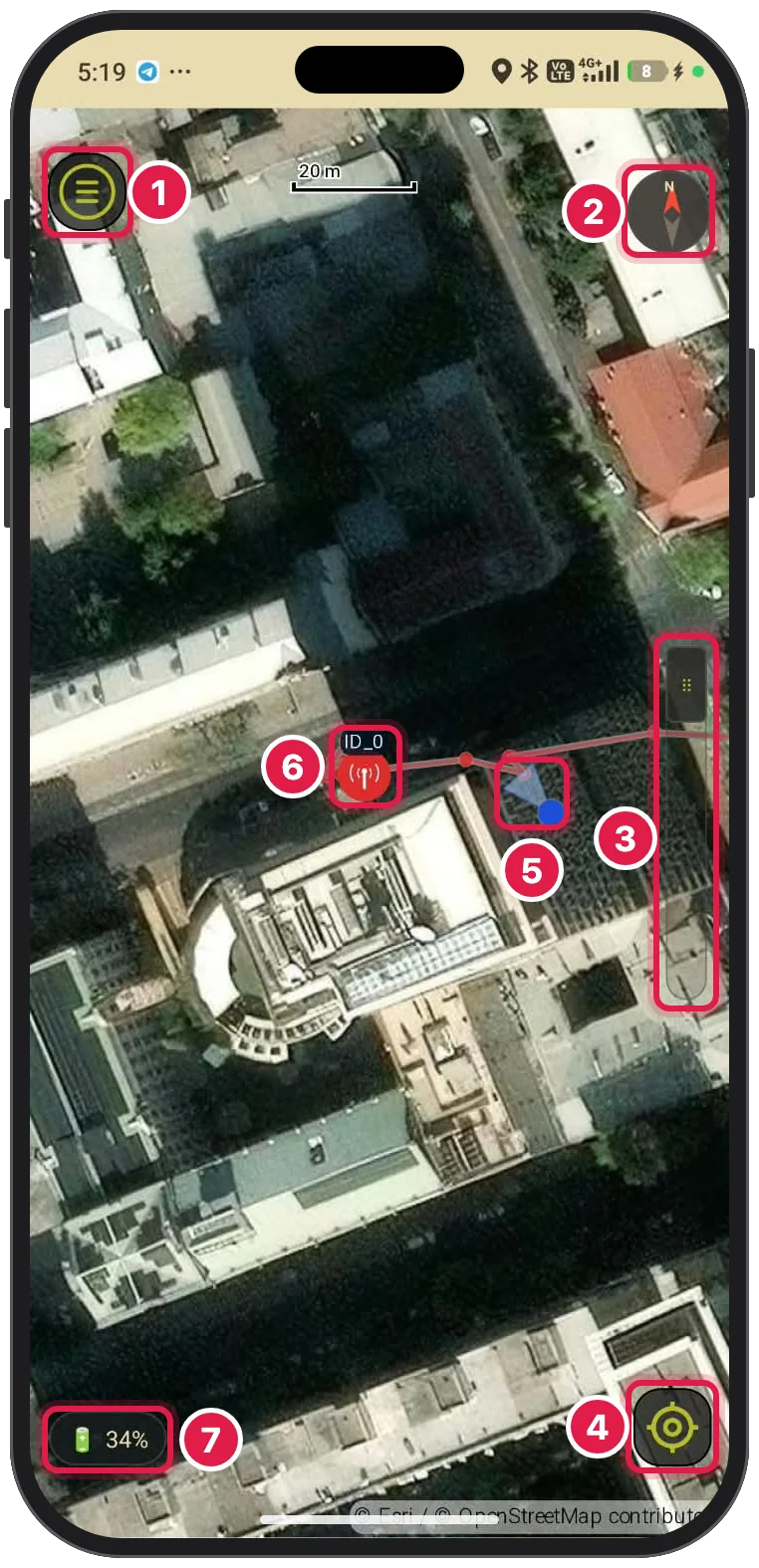
- 1メニュー:トラッカーとアプリのすべての機能。
- 2コンパス:タップすると北が上になるよう地図を回転します。
- 3ズームスライダー:上にドラッグで拡大、下で縮小。ピンチ操作も使えます。
- 4現在地:地図を自分の位置に移動し、追従します。
- 5あなたの位置:青い点がスマートフォン、扇形が向いている方向です。
- 6トラッカー:Loko Air ごとの丸い赤いマーカー。名前を変更するまでは ID_ と ID1(ここでは ID_0)のラベルが付きます。赤い線は軌跡です。マーカーをタップすると詳細が表示されます。
- 7Loko Ground のバッテリー:Loko Ground の接続中のみ表示されます。
LED ガイド
| デバイス | 状況 | LED | 意味 |
|---|---|---|---|
| Loko Air | 充電中 | 赤、点灯 | 満充電です。 |
| Loko Air | 電源オンで充電中 | 赤、5 秒ごとに短く点滅 | 電源オンで充電中です。正常です。 |
| Loko Air | 電源を入れるためボタンを押し続けている | 赤く点灯した後消える | 電源が入りました。ボタンを離してください。 |
| Loko Air | 電源を切るためボタンを押し続けている | 赤く点滅した後消える | 電源が切れました。ボタンを離してください。 |
| Loko Air | 短く押した後(1〜2 秒) | 赤、点滅 | Loko Air は電源オンです。 |
| Loko Air | 短く押した後(1〜2 秒) | 赤、点灯 | Loko Air は電源オフです。 |
| Loko Ground | 電源を入れるため Power を押し続けている | 緑、赤、青の後に消灯 | 起動中です。LED が消えたらボタンを離してください。 |
| Loko Ground | 起動後 | 青、点滅 | 電源オンで Loko アプリに接続できます。 |
| Loko Ground | アプリで Connect をタップした後 | 青、点灯 | Bluetooth でスマートフォンに接続されています。 |
| Loko Ground | 電源を切るため Power を押し続けている | 赤 | ボタンを離すと電源が切れます。 |
| Loko Ground | 充電中 | 消灯 | Loko Ground には充電表示がありません。 |
トラブルシューティング
各行の最初の項目から確認してください。後の項目ほど時間がかかります。
| 症状 | 確認すること |
|---|---|
| Bluetooth のスキャンに Loko Ground が表示されない | 1. Loko Ground の電源が入っている:LED が青く点滅している。 2. スマートフォンの Bluetooth がオンになっている。 3. Loko アプリに Bluetooth(Android では付近のデバイス)の使用が許可されている。 4. Loko Ground が充電されている。充電表示がないため、不明な場合は充電してください。 |
| Loko Ground は接続済み(青の点灯)だが、Loko Air が地図に表示されない | 1. Loko Air の電源が入っている:短く押すと LED が点滅する。 2. Loko Air が空のよく見える屋外にある。最初の位置は時間がかかることがある。 3. 送信までに十分な時間が経っている:Loko Air は N 回の起動ごとに送信し(Send Mult)、Send Mult は 0 ではない。 4. 現在 Daily Sleep Window が有効になっていない(時刻は UTC)。 5. Transmit Mode が P2P になっている。 6. 周波数、ID2、暗号化キーが両方のユニットで一致している。 |
| オフライン時に地図が空白になる | 1. オフラインになる前にこの地域をダウンロードした。 2. Map Style がダウンロードした地図ソースと一致している。 3. ダウンロード後にタイル不足の表示が出た場合は、同じ地域をもう一度ダウンロードする。 |
| アプリを閉じているとジオフェンス通知が届かない | Loko アプリの通知が許可されている。 |
| USB ポートの一覧に Loko Air または Loko Ground が表示されない | 1. 充電専用ではなく USB-C データケーブルを使っている。 2. Chrome または Edge を使っている。 3. Loko Ground の電源を入れてから接続している。 |
ファームウェアを更新する
Loko Air と Loko Ground は常に最新のファームウェアにしてください。Chrome または Edge が使えるパソコン、USB-C データケーブル、nolilab.com/loko-config-tool/ の Loko Configuration Tool が必要です。インストールは不要です。
Loko Air のファームウェアを更新する
- Loko Configuration Tool を開きます:nolilab.com/loko-config-tool/
- USB-C データケーブルで Loko Air をパソコンに接続します。
- Firmware Update、次に Loko Air をクリックします。
- Connect をクリックし、表示されたウィンドウで Loko Air のポートを選びます。
- Flash で Latest を選び、Flash Firmware をクリックします。
- 進捗バーが 100% になり Flash complete と表示されるまで待ちます。それまで Loko Air を外さないでください。
- Loko Air を外して再度接続し、再起動します。
Loko Ground のファームウェアを更新する
始める前に背面カバー(ネジ 4 本)を外し、Li-ion 18650 凸型バッテリーを入れておきます。基板上の 3 つのボタンを使います:Power(大きいボタン)、IO、EN (RESET)。
- USB-C データケーブルで Loko Ground をパソコンに接続します。
- Loko Configuration Tool を開きます:nolilab.com/loko-config-tool/
- Firmware Update、次に Loko Ground をクリックします。
- Power(大きいボタン)を押し続けます。手順 9 まで押したままにします。
- Power を押したまま IO を押し続けます。
- IO と Power を押したまま、EN (RESET) を 1 回押します。
- IO を離します。Power は押したままにします。
- Flash Firmware をクリックし、表示されたウィンドウでシリアルポートを選びます。
- 進捗バーが 100% になり Done と表示されたら、Power を離します。
- EN (RESET) を 1 回押します。
- 背面カバーを戻し、4 本のネジを締めます。
警告
18650 を入れる前に極性を確認してください:マイナス(−)をアンテナ側に。極性が逆だと基板が損傷するおそれがあります。
防水ではありませんが、小雨には耐えます。水に沈めないでください。Loko Air の USB ポートは必ずキャップで閉じてください。
−10 °C〜+60 °C の範囲で使用してください。
充電は 5 V のみ。それ以上の電圧ではデバイスが壊れます。
炎や高温にさらさないでください。
金属で覆わないでください。強い電磁波源から離してください。使用地域で周波数と送信出力が許可されていることを確認してください。
アンテナは上向きに、地面からできるだけ高い位置に取り付けてください。
アンテナの先端を子どもや動物の目に近づけないでください。